Експорт історії діалогів: вивантажуйте розмови у TXT і JSON
Нова можливість кабінету: завантажуйте окремий діалог або всі розмови за вибраний період у форматах TXT і JSON — для архіву, аналітики та інтеграцій.
Експорт історії діалогів: вивантажуйте розмови у TXT і JSON
Розмови ваших клієнтів із ШІ-асистентом — це цінні дані: тут і реальні запитання, і заперечення, і підказки, що покращити в сервісі. Тепер кабінет дозволяє завантажувати історію діалогів — як окрему розмову, так і всі діалоги за вибраний період — у форматах TXT і JSON. У цій статті розберемо, навіщо це потрібно, як це працює та як використати експорт на користь бізнесу.
Що з'явилося нового в кабінеті
Раніше історію діалогів можна було переглядати онлайн. Тепер до перегляду додалися два сценарії вивантаження:
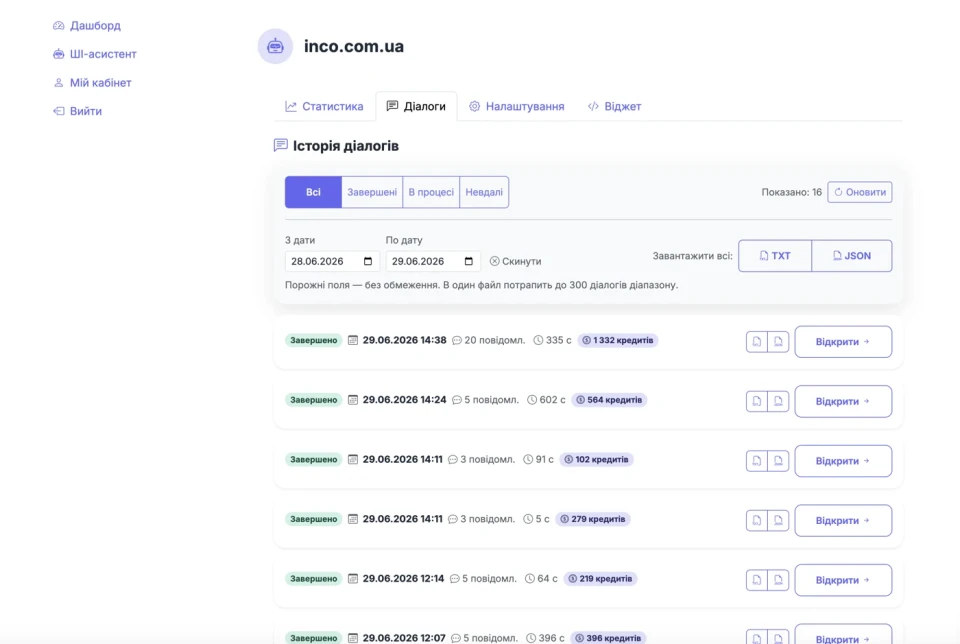
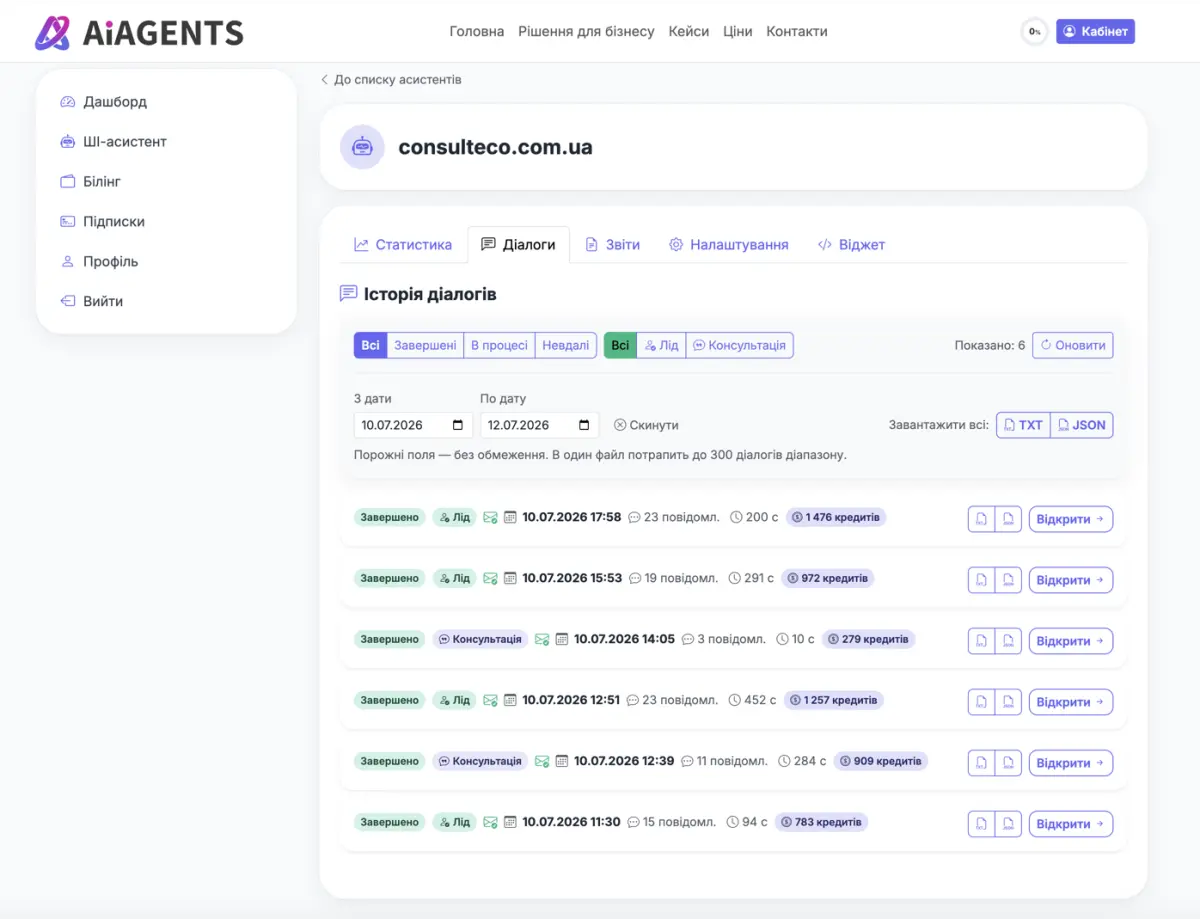
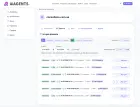
- Експорт окремого діалогу. Біля кожної розмови у списку з'явилися кнопки TXT і JSON — один клік, і файл уже на вашому пристрої.
- Масовий експорт за період. Над списком ви обираєте діапазон «з дати — по дату» і завантажуєте усі діалоги цього періоду одним файлом — теж у TXT або JSON.
- Зручний фільтр за датами. Історія одразу відкривається за останній тиждень, а вибраний період також застосовується до самого списку — ви бачите рівно ті розмови, які збираєтеся вивантажити.
Усе працює прямо в браузері, без встановлення додаткових програм і без звернення до технічної підтримки.
«Дані діалогів цінні лише тоді, коли ви можете їх дістати. Експорт перетворює історію розмов із "архіву для перегляду" на робочий матеріал для аналітики й рішень.»
Навіщо вивантажувати діалоги
Можливість зберегти розмови у файл відкриває кілька практичних сценаріїв для бізнесу:
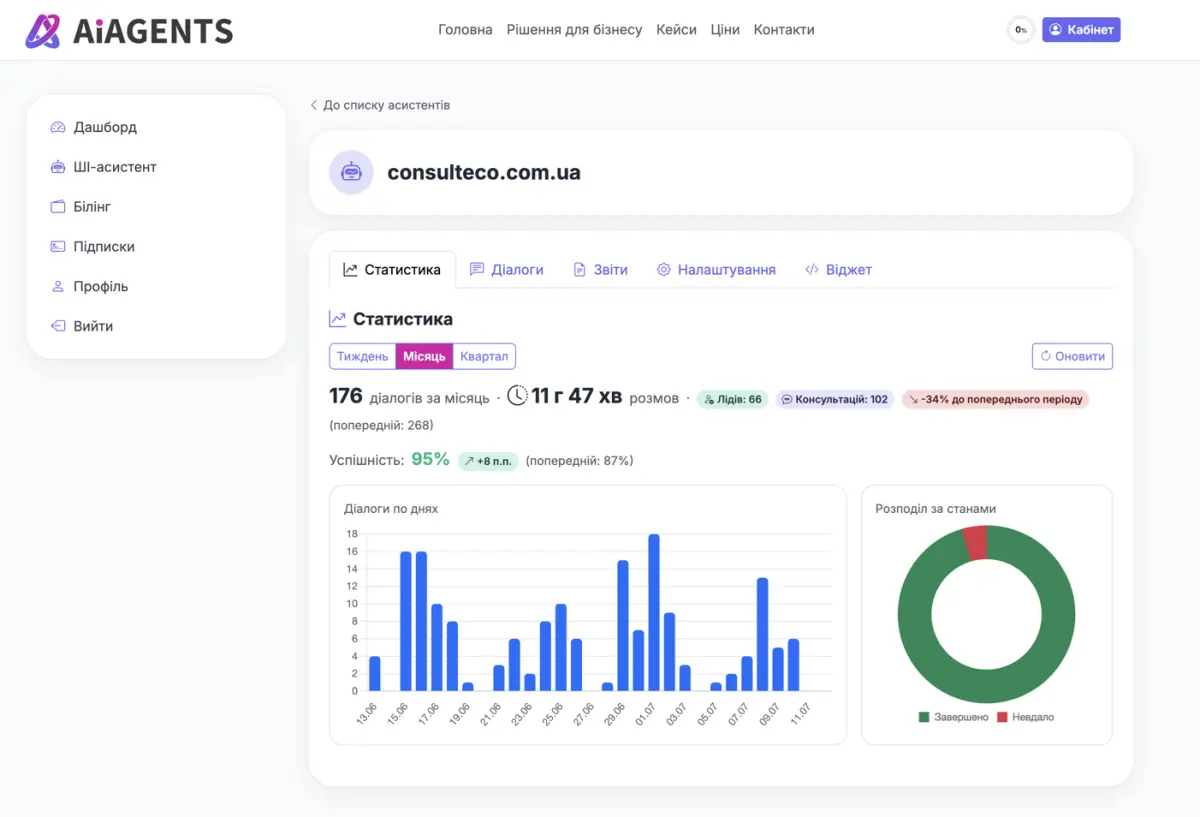
- Аналітика й покращення сервісу. Вивантажте діалоги за тиждень і подивіться, які запитання повторюються найчастіше. Це підказує, що додати до бази знань або які заперечення опрацювати в скриптах продажів.
- Передача команді. Окремий діалог у TXT легко переслати менеджеру, маркетологу чи керівнику — без доступу до кабінету.
- Архів і звітність. У деяких сферах (послуги, B2B, складні угоди) корисно мати локальний архів переговорів. Масовий експорт за місяць закриває це питання за кілька секунд.
- Інтеграції та автоматизація. Формат JSON дозволяє завантажити розмови у CRM, BI-систему або власний скрипт обробки — і будувати звіти чи навчати власні моделі на реальних даних.
TXT чи JSON: який формат обрати
Обидва формати містять повну розмову — різниця у призначенні.
Формат TXT — для людей
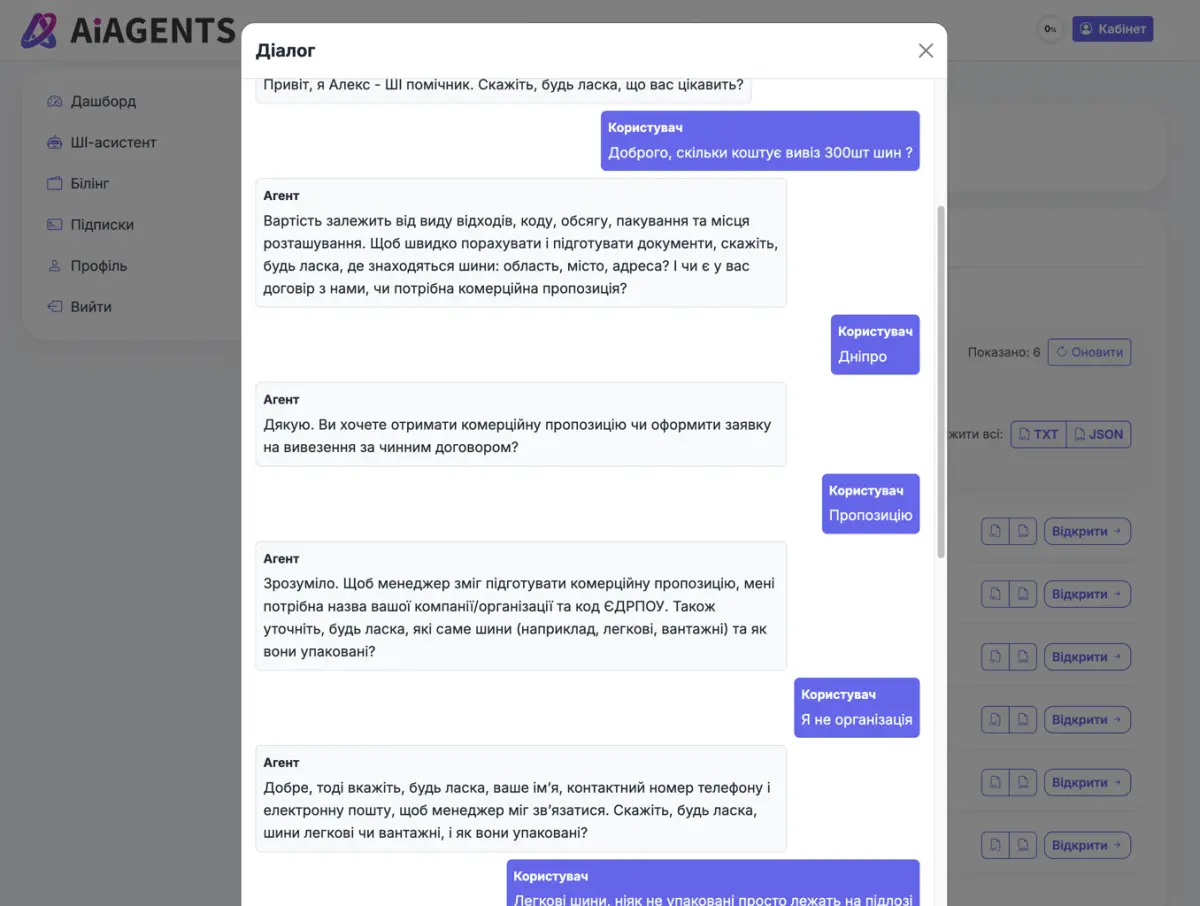
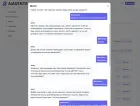
Це звичайний читабельний текст: дата, тривалість, короткий підсумок і репліки «Користувач / Асистент» по черзі. Ідеально, щоб швидко переглянути діалог, роздрукувати чи надіслати колезі. У масовому експорті всі розмови йдуть одна за одною з роздільниками, а зверху — загальна кількість діалогів за період.
Формат JSON — для програм
Це структуровані дані: кожен діалог — об'єкт із полями (дата старту, тривалість, підсумок і масив реплік із ролями). Такий файл легко прочитати програмно — імпортувати в CRM, передати в аналітичний інструмент або обробити скриптом. Для масового експорту JSON містить увесь набір діалогів періоду в одному структурованому файлі.
Як це зробити: покрокова інструкція
- Відкрийте кабінет і перейдіть до свого асистента, вкладка «Діалоги».
- У блоці «Історія діалогів» за замовчуванням уже показано останній тиждень. За потреби змініть діапазон у полях «З дати» та «По дату» — список одразу оновиться.
- Щоб зберегти одну розмову, натисніть кнопку TXT або JSON у її рядку.
- Щоб зберегти усі діалоги періоду, скористайтеся кнопками «Завантажити всі: TXT / JSON» над списком.
- Файл збережеться автоматично — відкрийте його у будь-якому текстовому редакторі (TXT) або підключіть до вашої системи (JSON).
Порожні поля дат означають «без обмеження», тож ви можете вивантажити як один день, так і весь доступний архів.
Поради, як отримати максимум
- Робіть це регулярно. Щотижневий експорт і швидкий перегляд топ-запитань — проста звичка, що помітно покращує якість відповідей асистента вже за місяць.
- Поєднуйте з базою знань. Побачили запитання, на яке асистент відповів неточно? Додайте відповідь до бази знань — і наступного разу він відповість краще.
- Зберігайте JSON для історії. Навіть якщо зараз ви не користуєтеся аналітичними системами, регулярний архів у JSON стане в пригоді згодом, коли захочете побудувати звіти.
Поширені запитання
Як завантажити один діалог із кабінету?
У розділі «Історія діалогів» біля кожної розмови є кнопки TXT і JSON. Натисніть потрібний формат — файл одразу збережеться на ваш пристрій. Жодних додаткових налаштувань не потрібно.
Чи можна вивантажити всі діалоги за період одним файлом?
Так. Оберіть діапазон «з дати — по дату» над списком діалогів і натисніть «Завантажити всі» у форматі TXT або JSON. Усі розмови, що потрапили в період, збережуться в один файл.
Чим відрізняються формати TXT і JSON?
TXT — це звичайний читабельний текст: зручно переглянути, роздрукувати або надіслати колезі. JSON — структурований формат для програм: його легко імпортувати в CRM, аналітичні системи чи скрипти обробки даних.
Який період показується в історії за замовчуванням?
За замовчуванням кабінет показує діалоги за останній тиждень, і цей період уже підставлений у поля вибору дат. Ви будь-коли можете розширити або звузити діапазон чи скинути його.
Чи зберігається в експорті вся розмова?
Так. У файл потрапляє повний транскрипт: репліки клієнта й асистента по черзі, дата, тривалість і короткий підсумок діалогу. Нічого не обрізається.
Ще не користуєтеся кабінетом ШІ-асистента? Залиште заявку через форму на сайті — ми покажемо платформу на прикладі вашої сфери та допоможемо налаштувати першу версію асистента в рамках тестового періоду.
 Продовжити через Google